夜遅くや朝早い時間に、LINEを送りたいけれど「今送ったら迷惑かな?」と迷ったことはありませんか。
家族や友人に連絡したいとき、急ぎではないけれど忘れないうちに送っておきたいときなど、相手の通知音が鳴らないようにできたら安心ですよね。
そんなときに便利なのが、LINEの「ミュートメッセージ」機能です。
ミュートメッセージを使うと、相手に通知音やバナー通知を出さずにメッセージを送ることができます。
ただし、完全に気づかれない機能ではありません。
相手がLINEを開けば、通常のメッセージと同じようにトーク画面に表示されます。
この記事では、LINEで通知なしにメッセージを送る方法や、ミュートメッセージの設定方法、使うときの注意点を初心者の方にもわかりやすく解説します。
- LINEで通知なしにメッセージを送る方法はある?
- LINEのミュートメッセージとは?
- ミュートメッセージと通常メッセージの違い
- LINEの通知なし送信と通知オフの違い
- ミュートメッセージが便利な場面
- ミュートメッセージを使わないほうがいい場面
- LINEでミュートメッセージを使うための設定方法
- LINEで通知なしにメッセージを送る手順
- ミュートメッセージで送れるもの・送れないもの
- スタンプを通知なしで送る方法
- 相手側ではLINEがどう見える?
- 通知なしで送ったLINEは相手にバレる?
- ミュートメッセージは相手に失礼?
- ミュートメッセージが表示されない原因と対処法
- LINEの通知なし送信ができないときのチェックリスト
- ミュートメッセージで失敗しないためのポイント
- 家族・友人・仕事相手で使い分けるコツ
- ミュートメッセージのメリット・デメリット
- LINEの通知なし送信に関するよくある質問
- まとめ:LINEのミュートメッセージは相手に配慮したいときに便利
LINEで通知なしにメッセージを送る方法はある?
LINEで通知なしにメッセージを送りたいときは、「ミュートメッセージ」という機能を使います。
ミュートメッセージは、相手に通知音やプッシュ通知を出さずにLINEを送れる機能です。
通常のLINEメッセージは、送信すると相手のスマホに通知音が鳴ったり、画面上に通知が表示されたりします。
しかし、ミュートメッセージで送ると、相手のスマホに通知が出にくくなるため、深夜や早朝などにも送りやすくなります。
たとえば、夜寝る前に「明日の予定を伝えておきたい」と思ったときや、朝早くに「あとで見てくれればいい内容」を送りたいときに便利です。
ただし、ミュートメッセージは「相手にまったく届かないようにする機能」ではありません。
通知音は鳴らなくても、メッセージ自体は相手のトーク画面に届きます。
そのため、急ぎではないけれど相手に配慮して送りたいときに使うのがおすすめです。
LINEのミュートメッセージとは?
LINEのミュートメッセージとは、相手に通知を出さずにメッセージを送れる機能です。
「ミュート」と聞くと、音を消すイメージがありますよね。
LINEのミュートメッセージも同じように、相手のスマホに通知音を鳴らさずに送れるのが特徴です。
通常のLINEでは、メッセージを送ると相手に通知が届きます。
相手がスマホを手元に置いている場合は、音やバイブで気づくことも多いです。
一方で、ミュートメッセージを使うと、ロック画面や画面上部に出る通知を控えめにできます。
そのため、相手が寝ている時間や仕事中、会議中などでも、気を使いながら連絡しやすくなります。
ただし、LINEのトーク画面には通常通りメッセージが表示されます。
また、相手がLINEアプリを開いたときには未読メッセージとして確認できます。
「通知で邪魔をしたくないけれど、内容は届けておきたい」というときに使いやすい機能です。
ミュートメッセージと通常メッセージの違い
ミュートメッセージと通常メッセージの大きな違いは、相手に通知が出るかどうかです。
通常メッセージは、送信すると相手のスマホに通知音やバナー通知が出ます。
一方で、ミュートメッセージは、通知音やプッシュ通知を出さずに送れるのが特徴です。
ただし、メッセージの届き方そのものは大きく変わりません。
相手のトーク画面には表示されますし、相手が読むと既読もつきます。
違いを簡単にまとめると、以下のようになります。
| 項目 | 通常メッセージ | ミュートメッセージ |
|---|---|---|
| 通知音 | 鳴る | 鳴らない |
| プッシュ通知 | 表示される | 表示されにくい |
| トーク画面 | 表示される | 表示される |
| 既読 | つく | つく |
| メッセージの内容 | 届く | 届く |
ミュートメッセージは、相手に気づかれないように隠れて送る機能ではありません。
あくまで、通知で相手の時間を邪魔しにくくするための機能です。
そのため、深夜や早朝の連絡、急ぎではない用件に向いています。
LINEの通知なし送信と通知オフの違い
LINEの「通知なし送信」と「通知オフ」は、似ているようで少し違います。
ミュートメッセージは、送る側が操作する機能です。
送る人がミュートメッセージを選んで送ることで、相手に通知を出さずにメッセージを届けます。
一方で、通知オフは受け取る側が設定するものです。
たとえば、相手が自分で特定のトークの通知をオフにしている場合、そのトークの通知は相手側で鳴らないようになります。
つまり、どちらが設定するかが違います。
| 機能 | 操作する人 | 内容 |
|---|---|---|
| ミュートメッセージ | 送る側 | 通知なしで送る |
| 通知オフ | 受け取る側 | 自分のLINE通知を止める |
| おやすみモード | 受け取る側 | スマホ全体の通知を制限する |
ミュートメッセージは、相手の通知設定に関係なく、送る側が配慮できる点が便利です。
「相手が通知オフにしているか分からないけれど、今は通知を鳴らしたくない」というときに使いやすいですね。
ミュートメッセージが便利な場面
ミュートメッセージは、相手の時間を邪魔したくないときに便利です。
たとえば、夜遅くに連絡したいときや、朝早くにメッセージを送りたいときに役立ちます。
「今送ると起こしてしまうかも」と心配なときでも、ミュートメッセージなら少し安心して送れます。
具体的には、以下のような場面で使いやすいです。
| 場面 | 使いやすい理由 |
|---|---|
| 深夜や早朝の連絡 | 相手を起こしにくい |
| 急ぎではない用件 | あとで見てもらいやすい |
| 仕事中の相手への連絡 | 通知で邪魔しにくい |
| 子育て中の相手への連絡 | 赤ちゃんのお昼寝中などに配慮できる |
| 時差がある相手への連絡 | 相手の生活時間を気にしやすい |
特に、家族や友人とのやり取りでは、ちょっとした気配りとして使えます。
「返信は急がないから、あとで見てね」という気持ちを込めて送れるのが、ミュートメッセージの良いところです。
ミュートメッセージを使わないほうがいい場面
ミュートメッセージは便利ですが、すべての連絡に向いているわけではありません。
通知が鳴らないため、相手がすぐに気づかない可能性があります。
そのため、急ぎの連絡や大切な用件には通常メッセージを使ったほうが安心です。
たとえば、以下のような内容はミュートメッセージに向いていません。
| 内容 | 理由 |
|---|---|
| 急ぎの連絡 | 相手がすぐ気づかない可能性がある |
| 返信が必要な内容 | 確認が遅れることがある |
| 待ち合わせ直前の変更 | 見落とされると困る |
| 仕事や学校の重要連絡 | 通常通知のほうが確実 |
| 体調不良や災害時の連絡 | すぐ気づいてもらう必要がある |
ミュートメッセージは、あくまで「急ぎではない連絡」に向いている機能です。
すぐに返事がほしい場合は、通常メッセージや電話を使うほうがよいでしょう。
LINEでミュートメッセージを使うための設定方法
ミュートメッセージを使うには、LINEアプリの設定で機能をオンにしておく必要があります。
設定は難しくありません。
LINEの設定画面から「LINEラボ」を開き、ミュートメッセージを有効にします。
LINEラボは、LINEの新しい機能を試せる場所です。
ただし、アプリのバージョンや利用環境によって、表示が少し違う場合があります。
見つからない場合は、LINEアプリを最新版に更新してから確認してみてください。
iPhoneでの設定手順
iPhoneでミュートメッセージを使う場合は、LINEアプリから設定します。
手順は以下の通りです。
- LINEアプリを開く
- ホーム画面右上の歯車マークをタップする
- 「LINEラボ」をタップする
- 「ミュートメッセージ」をオンにする
設定がオンになれば、トーク画面でミュートメッセージを送れるようになります。
もし「LINEラボ」が見つからない場合は、LINEアプリが古い可能性があります。
App StoreからLINEを最新版に更新して、もう一度確認してみてください。
Androidでの設定手順
Androidの場合も、基本的な流れはiPhoneとほぼ同じです。
- LINEアプリを開く
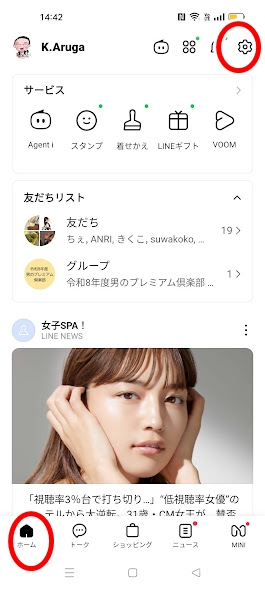
- ホーム画面の歯車マークをタップする
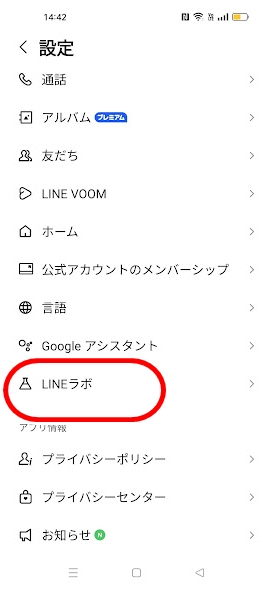
- 「LINEラボ」を開く
- 「ミュートメッセージ」をオンにする
ホーム画面の歯車マークをタップする
「LINEラボ」を開く
「ミュートメッセージ」をオンにする
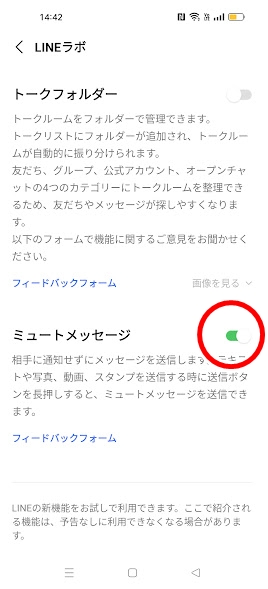
Androidでも、アプリのバージョンによって表示場所が少し変わることがあります。
見つからないときは、Google PlayストアでLINEアプリを更新してから試してみましょう。
また、スマホの機種によっては画面表示が少し違うこともあります。
その場合でも、「設定」から「LINEラボ」を探す流れは同じです。
LINEで通知なしにメッセージを送る手順
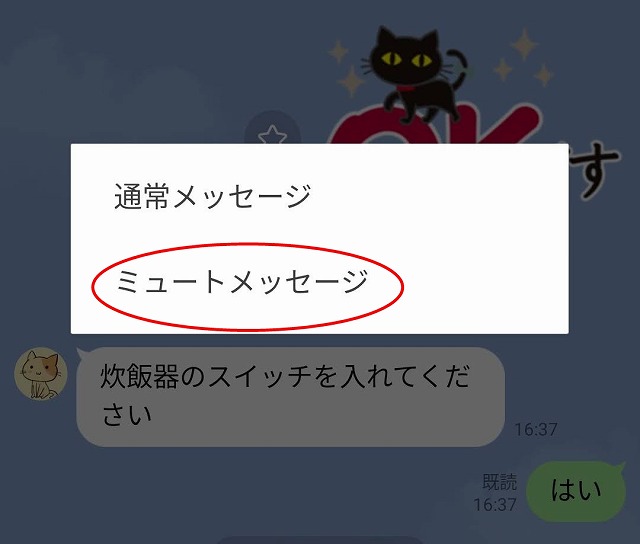
設定ができたら、実際にミュートメッセージを送ってみましょう。
送り方はとても簡単です。
通常のメッセージと同じように文章を入力し、送信ボタンを長押しします。
すると、「通常メッセージ」と「ミュートメッセージ」を選ぶ画面が表示されます。
ここで「ミュートメッセージ」を選ぶと、通知なしで送信できます。
送信ボタンを長押しする
まず、送りたい相手のトーク画面を開きます。
いつも通りメッセージを入力しましょう。
入力が終わったら、送信ボタンをすぐにタップせず、長押しします。
ここで普通にタップしてしまうと、通常メッセージとして送信されます。
ミュートメッセージにしたい場合は、必ず長押しするのがポイントです。
ミュートメッセージを選ぶ
送信ボタンを長押しすると、送信方法を選ぶ画面が出ます。
そこで「ミュートメッセージ」を選びます。
選択すると、そのままメッセージが送信されます。
ミュートメッセージで送ると、相手に通知音やバナー通知を出さずに届けることができます。
深夜や早朝など、相手に気を使いたい時間帯に便利です。
通常メッセージとの違いに注意する
ミュートメッセージを送るつもりでも、送信ボタンを普通にタップすると通常メッセージになります。
急いでいると、つい普段通りに送ってしまうことがありますよね。
通知なしで送りたいときは、送信前に「長押ししているか」を確認しましょう。
また、ミュートメッセージは送ったあとに取り消す機能ではありません。
送信前にしっかり確認しておくと安心です。
ミュートメッセージで送れるもの・送れないもの
ミュートメッセージは、テキストだけでなく写真やスタンプにも使えます。
ただし、使える内容や操作方法は環境によって異なる場合があります。
基本的には、スマホ版LINEのトーク画面で使う機能と考えておくと分かりやすいです。
| 送信内容 | ミュートメッセージで送れる? |
|---|---|
| テキスト | 送れる |
| 写真 | 送れる |
| 動画 | 送れる |
| スタンプ | 送れる |
| 絵文字 | 送れる |
| PC版LINE | 対応していない場合がある |
写真や動画を送る場合も、相手の通知を鳴らしたくないときに便利です。
ただし、急ぎで見てもらいたい写真や資料などは、通常メッセージで送ったほうがよい場合もあります。
LINEアルバムに写真を保存・共有している方は、LINEアルバムの写真アップロード制限と対策もあわせて確認しておくと安心です。
「あとで見てくれれば大丈夫」という内容に使うのがおすすめです。
スタンプを通知なしで送る方法
スタンプもミュートメッセージで送ることができます。
ただし、スタンプはタップするとすぐ送信される設定になっている場合があります。
そのため、誤って通常送信してしまわないように、スタンププレビューをオンにしておくと安心です。
スタンププレビューをオンにしておく
スタンププレビューとは、スタンプを送る前に確認できる機能です。
この設定をオンにしておくと、スタンプをタップしてもすぐには送信されず、いったん確認画面が表示されます。
スタンプを間違えて送ってしまうのを防ぎたい方にも便利です。
特に、夜遅い時間にスタンプを送るときは、プレビュー設定を確認しておくと安心です。
スタンプの送信ボタンを長押しする
スタンプを選んだあと、送信ボタンを長押しします。
通常のメッセージと同じように、長押しすることで送信方法を選べます。
ここで「ミュートメッセージ」を選べば、通知なしでスタンプを送れます。
かわいいスタンプを送りたいけれど、相手を起こしたくないときにも使いやすいですね。
ミュートメッセージを選ぶ
送信方法の選択画面が表示されたら、「ミュートメッセージ」を選びます。
これで、通知音を鳴らさずにスタンプを送れます。
ただし、相手がLINEを開けばスタンプは通常通り表示されます。
通知を鳴らさずに送れるだけで、スタンプそのものが見えなくなるわけではありません。
相手側ではLINEがどう見える?
ミュートメッセージを送ったとき、相手側では通知音やバナー通知が出にくくなります。
そのため、相手がスマホを見ていない場合、すぐには気づかないことがあります。
ただし、LINEアプリを開くと、トーク一覧やトーク画面にはメッセージが表示されます。
また、未読メッセージとして件数が表示される場合もあります。
つまり、ミュートメッセージは「通知を出さずに送る機能」であり、「相手に見えないように送る機能」ではありません。
相手がLINEを開けば、通常のメッセージと同じように確認できます。
通話中のマイクオフで音が鳴るか気になる方は、LINE通話でマイクオフ時に音が鳴る理由も確認しておくと、ミュート機能との違いが分かりやすいです。
この点を知っておくと、使い方を間違えにくくなります。
通知なしで送ったLINEは相手にバレる?
ミュートメッセージで送ったLINEは、相手がLINEを開けば分かります。
通知音やバナー通知は出にくくなりますが、トーク画面にはメッセージが表示されるからです。
そのため、「通知なしで送ったことが完全に分からない」というわけではありません。
ただし、相手に「これはミュートメッセージで送られた」と大きく表示されるわけではありません。
相手から見ると、LINEを開いたときに通常のメッセージのように確認できます。
なお、通常のトークではなくLINE通話中のミュートについて知りたい場合は、LINE通話のミュートが相手にバレるのかも参考になります。
大切なのは、相手に隠れて送る目的ではなく、相手の時間を邪魔しないために使うことです。
深夜や早朝に送る場合は、ミュートメッセージを使うことで、相手への配慮が伝わりやすくなります。
ミュートメッセージは相手に失礼?
ミュートメッセージは、使い方によってはとても親切な機能です。
特に、急ぎではない連絡を深夜や早朝に送る場合は、相手の通知を鳴らさないため、むしろ配慮のある送り方といえます。
「今すぐ返信しなくて大丈夫だよ」という気持ちで使うと、相手にも負担をかけにくいです。
ただし、内容によっては注意が必要です。
たとえば、すぐに返事がほしい内容をミュートメッセージで送ると、相手が気づかずに返信が遅れることがあります。
その結果、「見てくれない」「返事が来ない」と感じてしまうかもしれません。
ミュートメッセージは、急ぎではない内容に使うのがおすすめです。
相手にすぐ確認してほしい場合は、通常メッセージを使いましょう。
ミュートメッセージが表示されない原因と対処法
ミュートメッセージを使おうとしても、送信方法の選択画面が出ないことがあります。
その場合は、設定やアプリの状態を確認してみましょう。
よくある原因は、LINEラボで機能がオンになっていないことです。
また、LINEアプリが古い場合も、機能が表示されないことがあります。
LINEラボで機能がオンになっていない
まず確認したいのは、LINEラボの設定です。
ミュートメッセージは、設定でオンにしておかないと使えません。
LINEの設定画面から「LINEラボ」を開き、「ミュートメッセージ」がオンになっているか確認しましょう。
オフになっている場合は、オンに切り替えてください。
LINEアプリが古い
LINEアプリのバージョンが古いと、ミュートメッセージが表示されないことがあります。
App StoreやGoogle Playストアを開いて、LINEが最新版になっているか確認してみましょう。
更新できる場合は、アップデートしてから再度試してみてください。
アプリを更新したあとに、一度LINEを閉じて開き直すと表示されることもあります。
送信ボタンを長押しできていない
ミュートメッセージは、送信ボタンを長押しして使います。
普通にタップすると、通常メッセージとして送信されます。
「ミュートメッセージが出ない」と思ったときは、送信ボタンをしっかり長押しできているか確認しましょう。
短く押しただけでは表示されないことがあります。
PC版LINEを使っている
ミュートメッセージは、スマホ版LINEで使う機能です。
PC版LINEでは使えない場合があります。
パソコンから送ろうとして表示されない場合は、スマホ版LINEで試してみましょう。
アプリやスマホの一時的な不具合
設定やアプリの更新を確認しても表示されない場合は、一時的な不具合の可能性もあります。
その場合は、LINEアプリを再起動してみましょう。
スマホ本体を再起動することで改善する場合もあります。
また、通信環境が不安定なときは、Wi-Fiやモバイル通信の状態も確認してみてください。
LINEの通知なし送信ができないときのチェックリスト
ミュートメッセージがうまく使えないときは、以下を順番に確認してみましょう。
□ LINEアプリは最新版になっているか
□ LINEラボでミュートメッセージをオンにしているか
□ 送信ボタンを長押ししているか
□ スマホ版LINEから操作しているか
□ スタンププレビューはオンになっているか
□ LINEアプリを再起動したか
□ スマホ本体を再起動したか
ひとつずつ確認すると、原因が見つかりやすくなります。
特に多いのは、LINEラボの設定がオフになっているケースと、送信ボタンを長押しできていないケースです。
焦らずに確認してみてくださいね。
ミュートメッセージで失敗しないためのポイント
ミュートメッセージを使うときは、いくつか気をつけたいポイントがあります。
まず、送信前に「本当にミュートメッセージを選んでいるか」を確認しましょう。
通常メッセージを選ぶと、相手に通知が届いてしまいます。
また、急ぎの連絡には使わないことも大切です。
ミュートメッセージは通知が鳴らないため、相手がすぐに気づかない可能性があります。
さらに、送ったあとにすぐ返信が来なくても、何度も催促しないようにしましょう。
通知なしで送っているため、相手がまだ気づいていないこともあります。
相手に配慮するための機能なので、ゆったり待つ気持ちで使うとよいですね。
家族・友人・仕事相手で使い分けるコツ
ミュートメッセージは、相手との関係性によって使い分けると便利です。
家族に送る場合は、生活時間を気にしたいときに使いやすいです。
たとえば、朝早く出かける前に「冷蔵庫におかずがあるよ」と伝えたいときなどに向いています。
友人に送る場合は、急ぎではない連絡や写真の共有に便利です。
「夜遅いけれど、忘れないうちに送っておきたい」というときに使えます。
仕事相手に送る場合は、少し注意が必要です。
急ぎではない連絡なら便利ですが、重要な内容や早めの確認が必要な内容は通常メッセージのほうが安心です。
相手にすぐ気づいてほしいかどうかで使い分けましょう。
ミュートメッセージのメリット・デメリット
ミュートメッセージには、メリットもデメリットもあります。
便利な機能ですが、特徴を知って使うことが大切です。
| メリット | デメリット |
|---|---|
| 深夜や早朝でも送りやすい | 相手がすぐ気づかないことがある |
| 相手に配慮できる | 急ぎの連絡には向かない |
| 写真やスタンプも送りやすい | 操作を間違えると通常送信になる |
| 時差のある相手にも使いやすい | 設定をオンにする必要がある |
| 気軽な連絡に便利 | 返信が遅れることがある |
ミュートメッセージは、相手にやさしい送り方ができる一方で、すぐに見てもらいたい内容には向いていません。
「今すぐ見てほしい内容か」「あとで見てもらえればよい内容か」を考えて使うと失敗しにくいです。
LINEの通知なし送信に関するよくある質問
ここでは、LINEのミュートメッセージについてよくある疑問をまとめます。
ミュートメッセージで送ると既読はつく?
はい、相手がメッセージを読むと既読はつきます。
ミュートメッセージは通知を出さずに送る機能なので、既読の仕組みは通常メッセージと同じです。
相手がトークを開けば、通常通り既読になります。
相手の通知欄には表示されない?
ミュートメッセージで送ると、相手のロック画面やバナー通知には表示されにくくなります。
ただし、相手のLINEアプリ内では未読メッセージとして表示される場合があります。
完全に見えないように送る機能ではありません。
送ったあとにミュート送信だったか確認できる?
送ったあとに、画面上で分かりやすく「ミュートで送信しました」と確認できるわけではありません。
そのため、送信前に「ミュートメッセージ」を選んでいるかしっかり確認することが大切です。
不安な場合は、送る前に一呼吸おいて操作しましょう。
グループLINEでも使える?
グループLINEでもミュートメッセージを使える場合があります。
ただし、利用環境やアプリのバージョンによって表示が異なることがあります。
グループに送る場合も、送信ボタンを長押しして「ミュートメッセージ」が表示されるか確認してみてください。
写真や動画も通知なしで送れる?
写真や動画も、ミュートメッセージとして送れる場合があります。
相手を起こしたくない時間帯に写真を共有したいときなどに便利です。
ただし、すぐ確認してほしい写真や大切な資料の場合は、通常メッセージで送るほうが安心です。
相手がLINEを開いていたら気づかれる?
相手がLINEを開いているタイミングなら、トーク画面やトーク一覧で気づく可能性があります。
ミュートメッセージは通知音を鳴らさない機能であり、メッセージを隠す機能ではありません。
そのため、相手がLINEを見ていれば、通常のメッセージと同じように確認できます。
まとめ:LINEのミュートメッセージは相手に配慮したいときに便利
LINEで通知なしにメッセージを送りたいときは、ミュートメッセージ機能を使うと便利です。
ミュートメッセージを使えば、相手に通知音やバナー通知を出さずにメッセージを送ることができます。
深夜や早朝、仕事中の相手、子育て中の友人などに連絡したいときにも使いやすい機能です。
ただし、完全に気づかれない機能ではありません。
相手がLINEを開けば、トーク画面には通常通り表示されます。
また、急ぎの連絡やすぐに返事がほしい内容には向いていません。
最後にポイントをまとめます。
| ポイント | 内容 |
|---|---|
| 通知なしで送る方法 | ミュートメッセージを使う |
| 設定場所 | LINEラボからオンにする |
| 送り方 | 送信ボタンを長押しして選ぶ |
| 向いている場面 | 深夜・早朝・急ぎではない連絡 |
| 注意点 | 相手がすぐ気づかないことがある |
ミュートメッセージは、相手の時間を大切にしたいときに役立つ機能です。
「今すぐではなく、あとで見てもらえれば大丈夫」という連絡に、上手に使ってみてくださいね。